- テレビでファミクラの配信を見たい
- 最適なミラーリングの方法を知りたい
- できるだけ費用をおさえてテレビで見る方法が知りたい
ジャニーズの配信ライブをスマホで見ていると、「画面が小さい」と感じることも多いですよね。そんなときにおすすめなのが、配信をテレビの大画面で見る方法です。
特別に難しい設定をしなくても、自宅のテレビで配信を楽しむことができます。この記事では、テレビで配信を見る代表的な方法を3つに絞って紹介します。
- HDMIケーブルを使う方法
- Apple TVを使う方法
- Fire TV Stickを使う方法
自分の視聴スタイルに合った方法を選ぶのがポイントです。できるだけ快適に・大画面で楽しみたい人は、ぜひ参考にしてください。
カラオケでミラーリングしたい方はこちら

知りたいところから読む
テレビで配信を見る方法3選
代表的で使いやすい方法を3つ紹介します。
- HDMIケーブル
- Apple TV
- Fire TV Stick
「手軽さ」「安定性」「今使っている端末」などを基準に、ご自身の視聴環境にあうものを選ぶのがおすすめです。
読み飛ばすタイプ別おすすめを見る
HDMIケーブルで配信をテレビで見る方法
HDMIケーブルを使う方法は、スマホやパソコンとテレビを直接つないで映す、もっともシンプルな方法です。特別なアプリや機器が不要で、接続できればすぐにテレビ画面に映せるのが大きなメリットです。
HDMI接続でミラーリングするのに必要なもの
HDMI接続で配信を見る(=ミラーリング)ために必要なものは、以下のとおりです。
- HDMI端子があるテレビ
- HDMIケーブル
- スマホまたはパソコン
- HDMI変換アダプタ(スマホまたはHDMI差し込み口のないPCの場合に必要)
※HDMI変換アダプタ が不要なケーブルを使用する方法もあります(例:Type-C→HDMI)
使用する端末によって対応するケーブルが異なるため、購入前に必ず対応機種をご確認ください。


 おかる
おかるアダプタは粗悪品もあるので慎重に選びましょう。
iPhoneユーザーの方で失敗したくない方はApple純正品を選ぶと◎
Apple純正アダプタをチェック

HDMI接続でミラーリングする手順
HDMI接続は、スマホやパソコンとテレビをケーブルでつなぐだけで簡単に視聴できます。
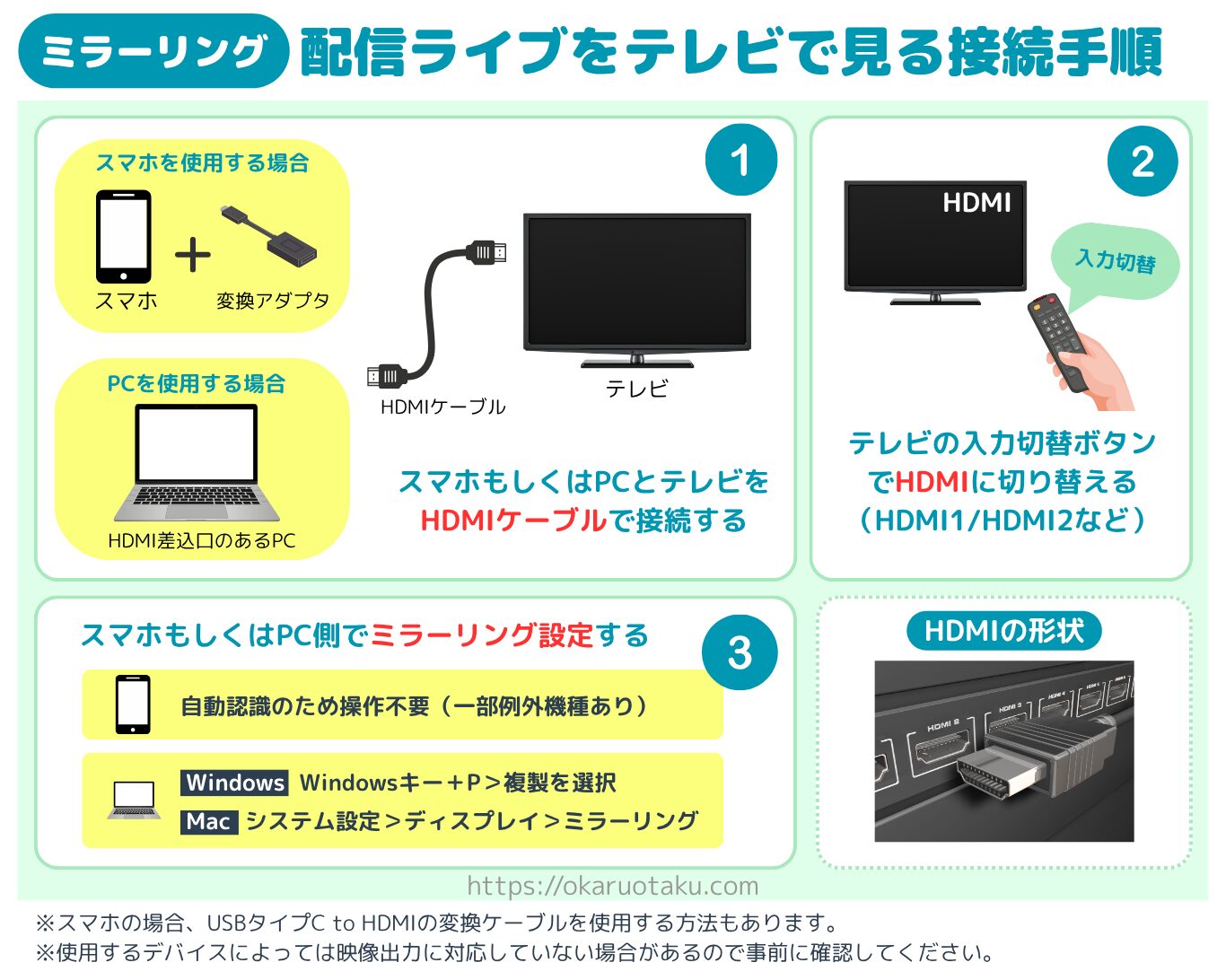
- HDMIケーブルで端末とテレビを接続
- テレビ側の入力をHDMIに切り替える
- スマホまたはPC側でミラーリング設定する
HDMI接続はこんな方におすすめ
- できるだけ費用を抑えたい
- Wi-Fi環境がない、または不安定
- 機械操作が苦手、手軽さ重視
HDMIケーブルは、レコーダーなどの録画機器やゲーム機器の接続に使われているため、すでに自宅にあるという方も多いのではないでしょうか。
新しく購入する場合でも、HDMIケーブルは 1,000円〜3,000円程度で手に入るため、今回紹介する方法の中では もっとも安く配信を視聴できる方法 です。
 おかる
おかるまず手持ちのケーブルで試してみたいという方にも向いています
HDMI接続の注意点
おかる気をつけたいポイントをまとめたよ。事前にかならずチェックしておこう!
- 変換アダプタとの相性が悪いケースがある
- 使用する端末が対象になっているか必ず確認しましょう。
iPhoneならApple純正のアダプタが安心。
- 使用する端末が対象になっているか必ず確認しましょう。
- スマホの機種によってはHDMI接続非対応
- 一部のAndroid端末では映像出力に対応していない機種があります。
購入前にメーカー公式サイトで対応状況をチェックしよう。
- 一部のAndroid端末では映像出力に対応していない機種があります。
- 視聴中はスマホを操作できない
- スマホをミラーリングする場合スマホ画面がそのままテレビに映るためスマホは操作できません。
「スマホを使えないのは困る」という方はFire TV Stickでの視聴がおすすめです。
- スマホをミラーリングする場合スマホ画面がそのままテレビに映るためスマホは操作できません。
- HDMI接続に対応していない配信サービスもある
- 一部の配信サービスでは、著作権の関係でHDMI出力が制限される場合があります。
制限があるサービスを視聴したい場合はFire TV Stickでの視聴を検討しよう。
ファミクラの配信は公式でも推奨されている方法なので安心です
- 一部の配信サービスでは、著作権の関係でHDMI出力が制限される場合があります。
Apple TVで配信をテレビで見る方法
Apple TVは、iPhoneやiPad、Macの画面をテレビに映せる据え置き型デバイスです。
AirPlay(エアプレイ)に対応しているため、ケーブルなしで安定して配信をテレビ視聴できるのが大きな特徴。Apple製品を使っている方なら、操作もシンプルで快適に利用できます。
AppleTVで配信を見るのに必要なもの
Apple TVで配信をテレビで見るために必要なものは、以下のとおりです。
- Apple TV 本体
- HDMI端子のあるテレビ
- HDMIケーブル
- Wi-Fi環境
- iPhone / iPad / Mac(いずれか)
※ Apple TV本体をHDMIケーブルでテレビに接続します。
※ スマホやパソコンと直接ケーブルでつなぐ必要はありません。
Apple TVで配信を見る手順
Apple TVでの視聴手順はとてもシンプルです。
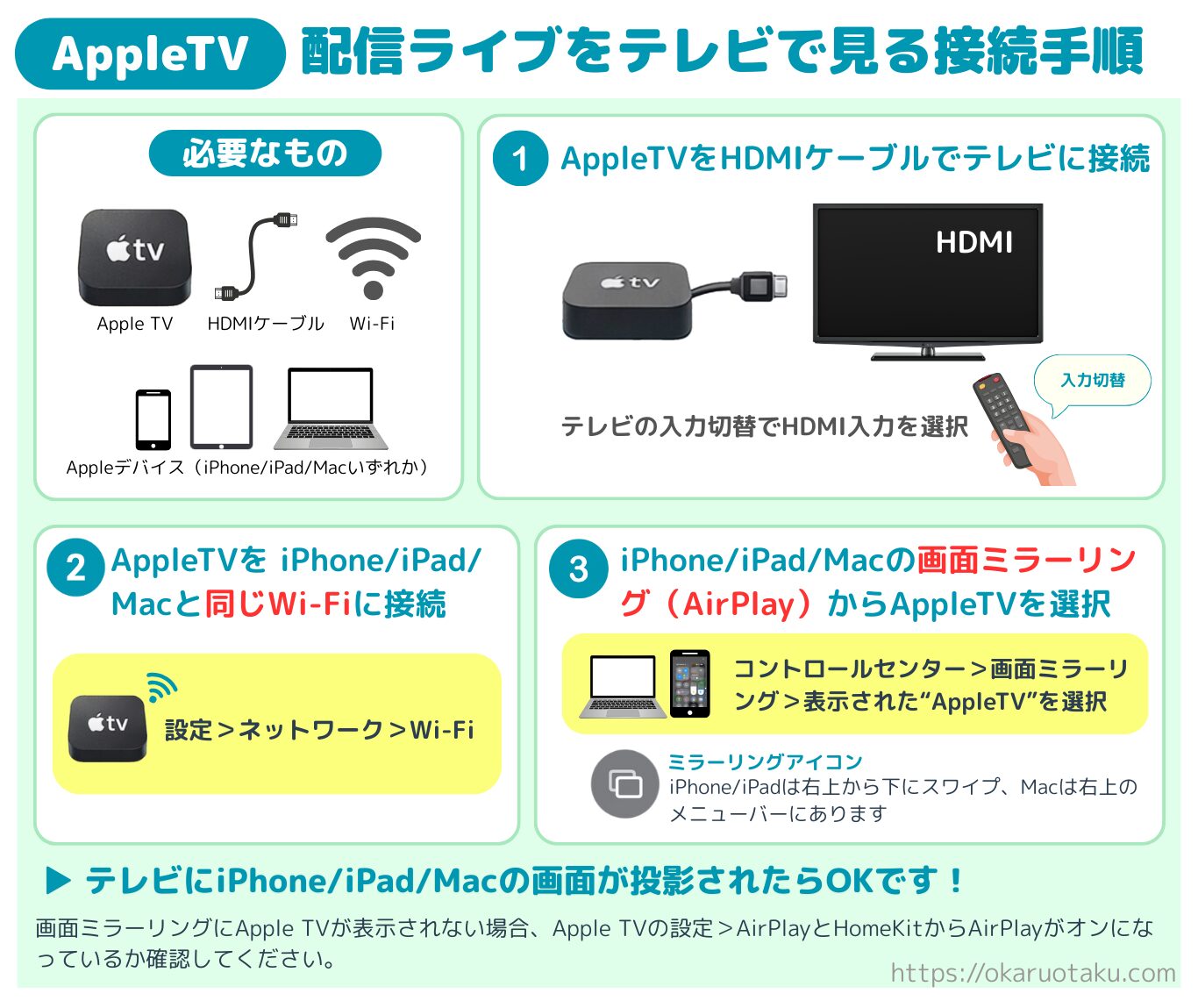
- Apple TVをテレビに接続
- スマホやPCと同じWi-Fiに接続
- スマホやPCで画面ミラーリングからAppleTVを選択
Apple TVはこんな方におすすめ
Apple TVは、次のような方に特におすすめです。
- iPhoneやiPad、Macを使っている
- 毎回ケーブル接続面倒、スムーズに接続したい
- Apple製品でそろえたい
Apple TVは、本体価格がかかるためHDMI接続やFire TV Stickと比べると、初期費用は高めです。(19,000円〜)
ただし、一度設置してしまえば毎回ケーブルをつなぐ必要がなく、ワンタップでスムーズに視聴ができるようになります。
「多少コストがかかっても、接続の手間なく快適に配信を楽しみたい」という方には向いています。

Apple TVの注意点
おかる便利なApple TVですが、いくつか注意点もあります。
- 初期費用がやや高め
- HDMI接続やFire TV Stickと比べると、本体価格が高いです。
- Android端末には非対応
- AirPlayはApple製品専用のため、Androidスマホでは利用できません。
- Wi-Fi環境が必須
- 通信環境が不安定だと、映像が途切れることがあります。
- ミラーリング視聴中はスマホを操作できない※
- スマホをミラーリングする場合スマホ画面がそのままテレビに映るためスマホは操作できません。
「スマホを使えないのは困る」という方はFire TV Stickでの視聴がおすすめです。
- スマホをミラーリングする場合スマホ画面がそのままテレビに映るためスマホは操作できません。
※AppleTVは、Netflixなどの対応アプリであればテレビ側単体で再生できますが、ファミクラ配信はWEB上での再生のため、ミラーリングして視聴する形になります。
Fire TV Stickで配信をテレビで見る方法
Fire TV Stickは、テレビに差し込むだけで動画配信サービスやWEBサイトをテレビで視聴できるデバイスです。
HDMI接続やApple TVと比べて、「ケーブル不要」「ブラウザ視聴が可能」という点が大きな特徴です。
ミラーリングせずにFire TV Stick単体で配信を再生できるため、「スマホを触れなくなるのが不便」という方に、もっともおすすめの方法です。
※Android端末ではミラーリングも可能です
Fire TV Stickで配信を見るのに必要なもの
- Fire TV Stick 本体
- HDMI端子付きのテレビ
- Wi-Fi環境
- Amazonアカウント
※FireTVStick単体で視聴できるためスマホ・PCは不要です。ミラーリングして視聴する場合はスマホやPCが必要です。
お手頃の「4K Select」でも驚くほど高画質なので、配信を見ることがメインの方は十分満足できると思います。

Fire TV Stickで配信を見る手順
ここではFireTV Stick単体で視聴する手順を説明します。
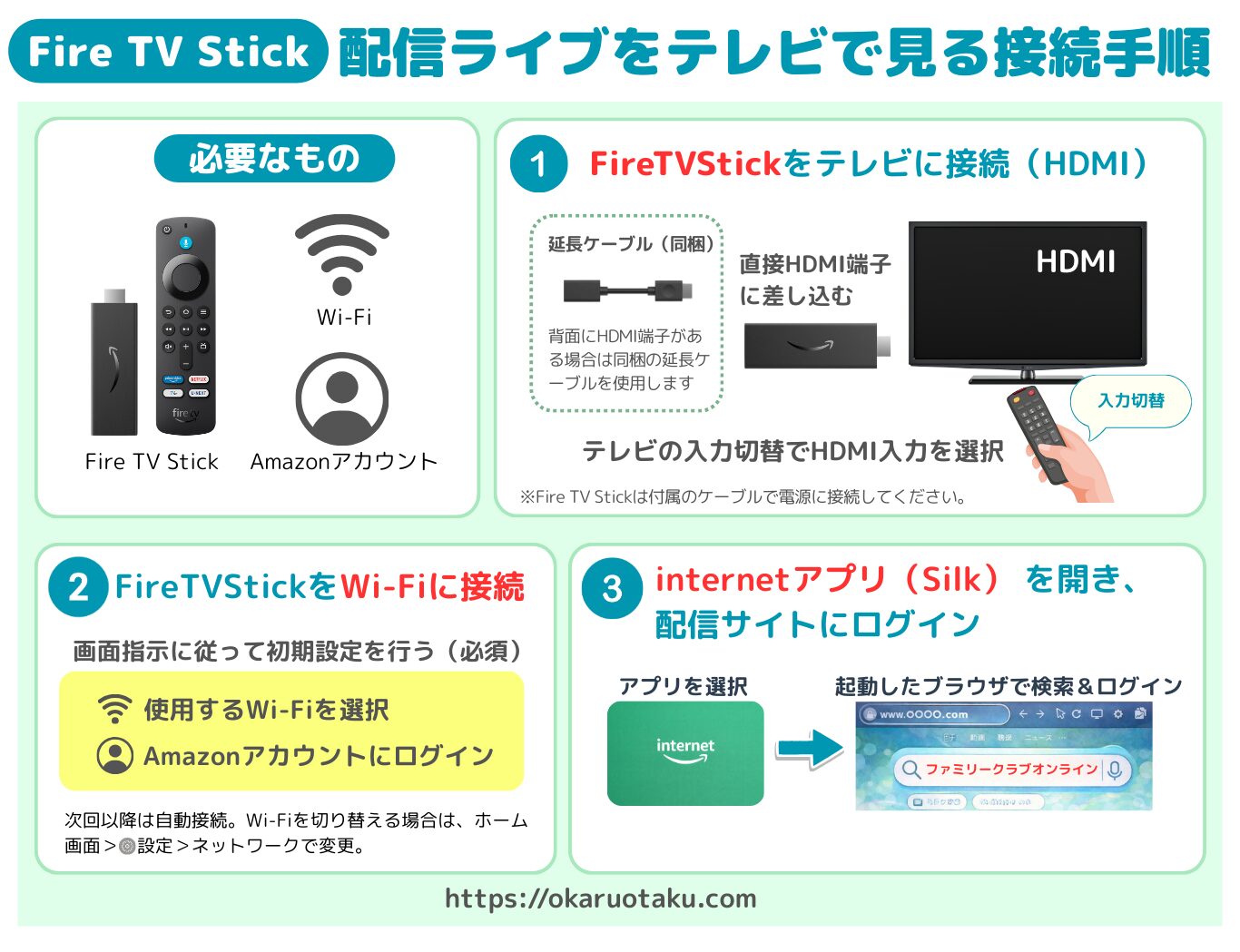
- Fire TV Stickをテレビに接続
- Wi-Fi設定・ログイン(初回のみ)
- ブラウザを起動し配信を再生
ファミクラ配信を見る手順は下記記事で詳しく解説しています。
Fire TV Stickはこんな方におすすめ
- ミラーリングではなくテレビ単体で配信を見たい
- ライブ配信中、スマホはSNSや感想投稿に使いたい
- ケーブル接続が面倒
- コスパ重視で、失敗したくない人
- 遠征によくいく
どれを選ぶか迷ったらコレ!コスパ最強で、今回紹介する中でもっともおすすめです。
テレビ単体で視聴できるので、スマホが使えなくて困ることはありません。コンパクトで持ち運びにも適しているので遠征先のホテルでの視聴もおすすめです。
Amazonのセールでは高い確率で値引きが期待できるので、セールを待つのも手です。
おかるセール時は半額になることもありますよ!
Fire TV Stickをチェック
Fire TV Stickの注意点
おかる使い方や環境によっては向き・不向きがあります。購入前に、以下のポイントをチェックしておきましょう。
- Wi-Fi環境が必須
- 通信環境が不安定だと、映像が途切れることがあります。
→Wi-Fi環境がない方・不安定な方はHDMIケーブルがおすすめ
- 通信環境が不安定だと、映像が途切れることがあります。
- iPhoneの画面ミラーリング目的には向かない
- Fire TV Stickは、本体だけで配信サイトを視聴できるのが最大の強みです。iPhoneのミラーリングは動作が安定しないことがあります。
→iPhoneをミラーリングしたい方はHDMI接続orAppleTVがおすすめ
- Fire TV Stickは、本体だけで配信サイトを視聴できるのが最大の強みです。iPhoneのミラーリングは動作が安定しないことがあります。
- 操作に慣れが必要
- Fire TV Stickのブラウザ操作は、リモコンで行うためスマホやパソコンほど直感的ではありません。
→スマホアプリのリモコンアプリを活用しよう
- Fire TV Stickのブラウザ操作は、リモコンで行うためスマホやパソコンほど直感的ではありません。
初期設定としてアカウント連携やWi-Fi設定の手間はありますが、一度設定してしまえば、毎回いちばん楽に視聴できる方法です。
Wi-Fiなどの環境が整っている方は、ぜひ入手しておきたい便利アイテムといえます。
HDMI接続・AppleTV・Fire TV Stick 比較表
ここまで紹介した3つの方法を、使いやすさ・費用・特徴で比較します。
HDMI接続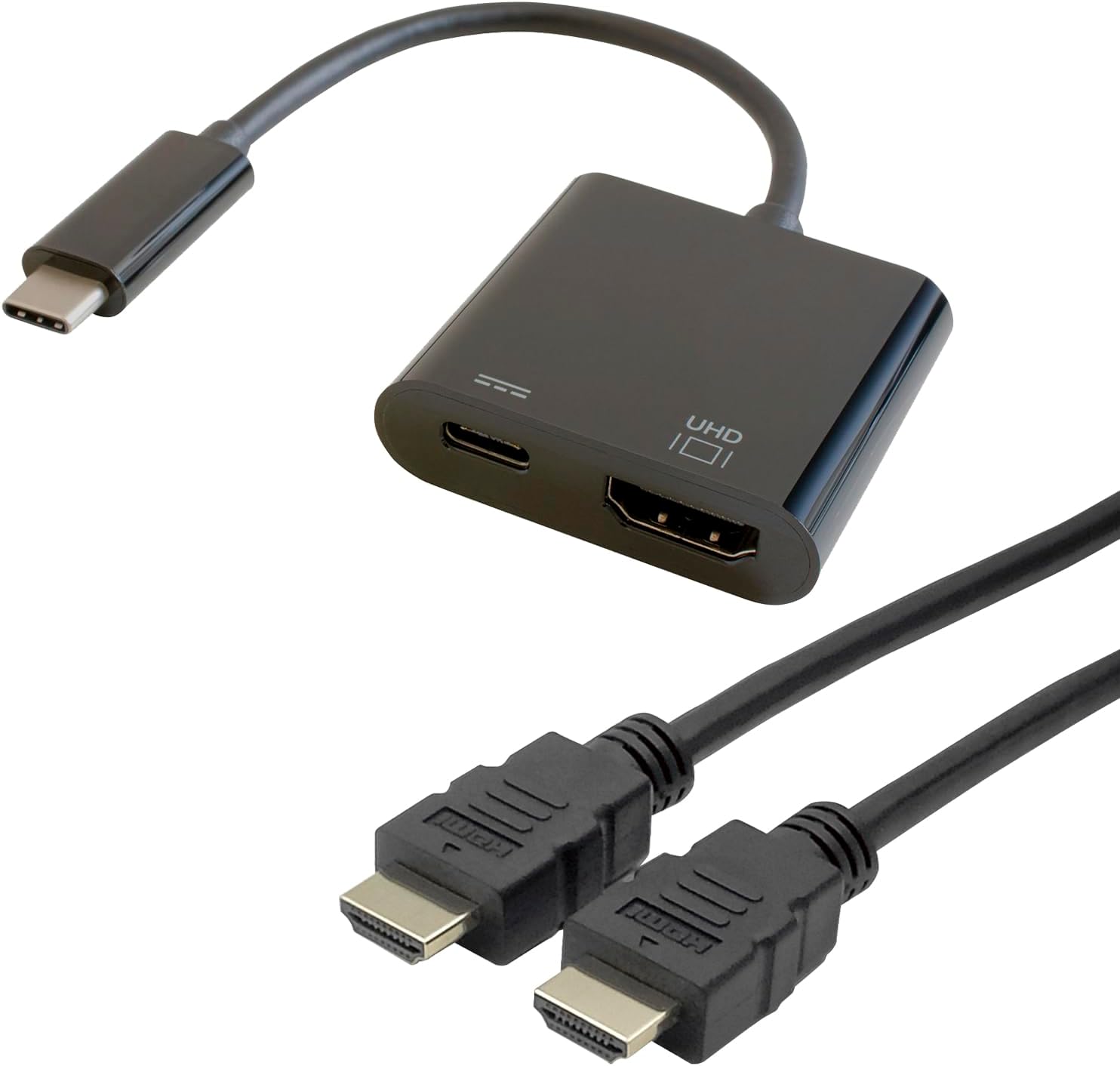 | Apple TV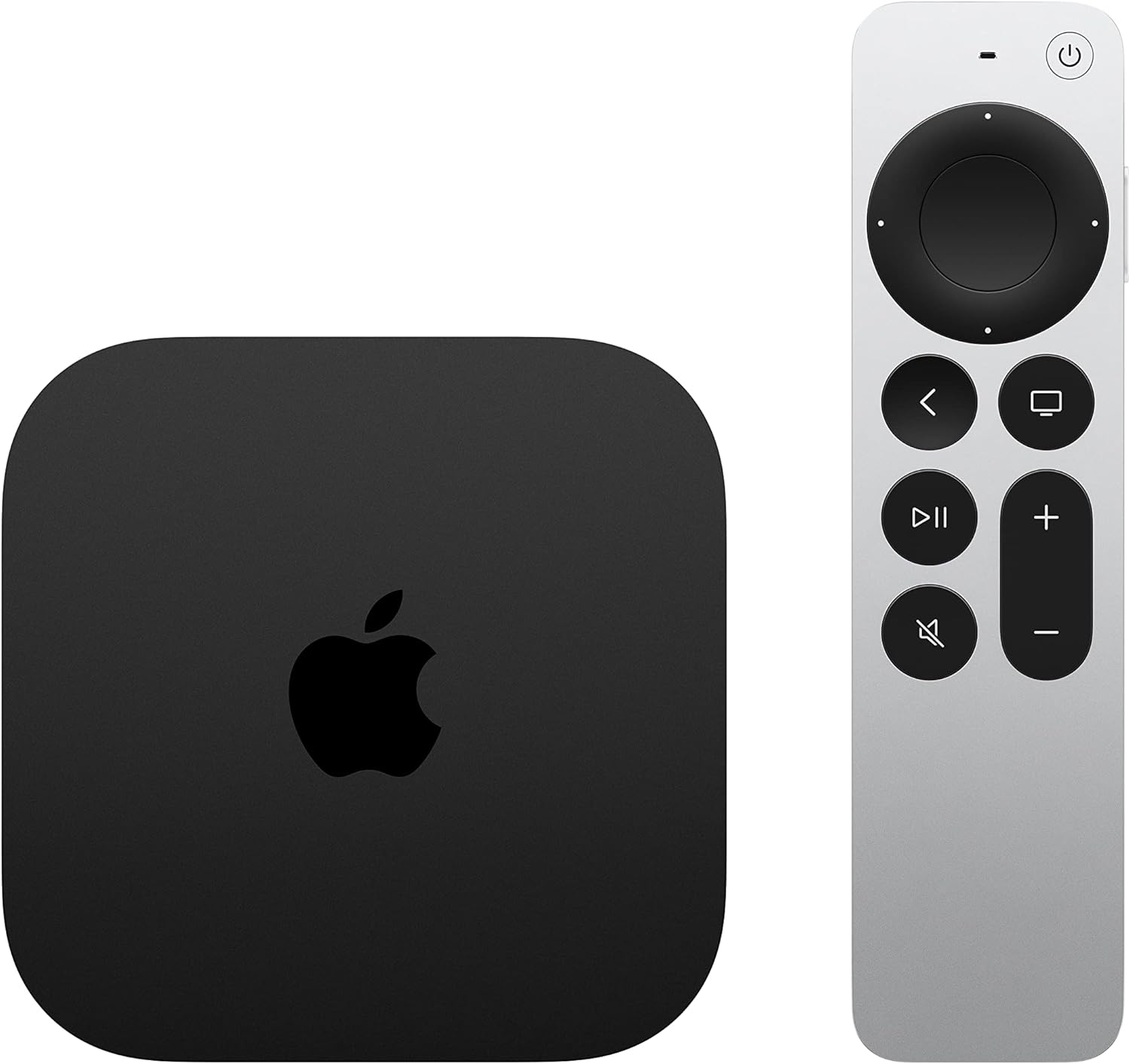 | Fire TV Stick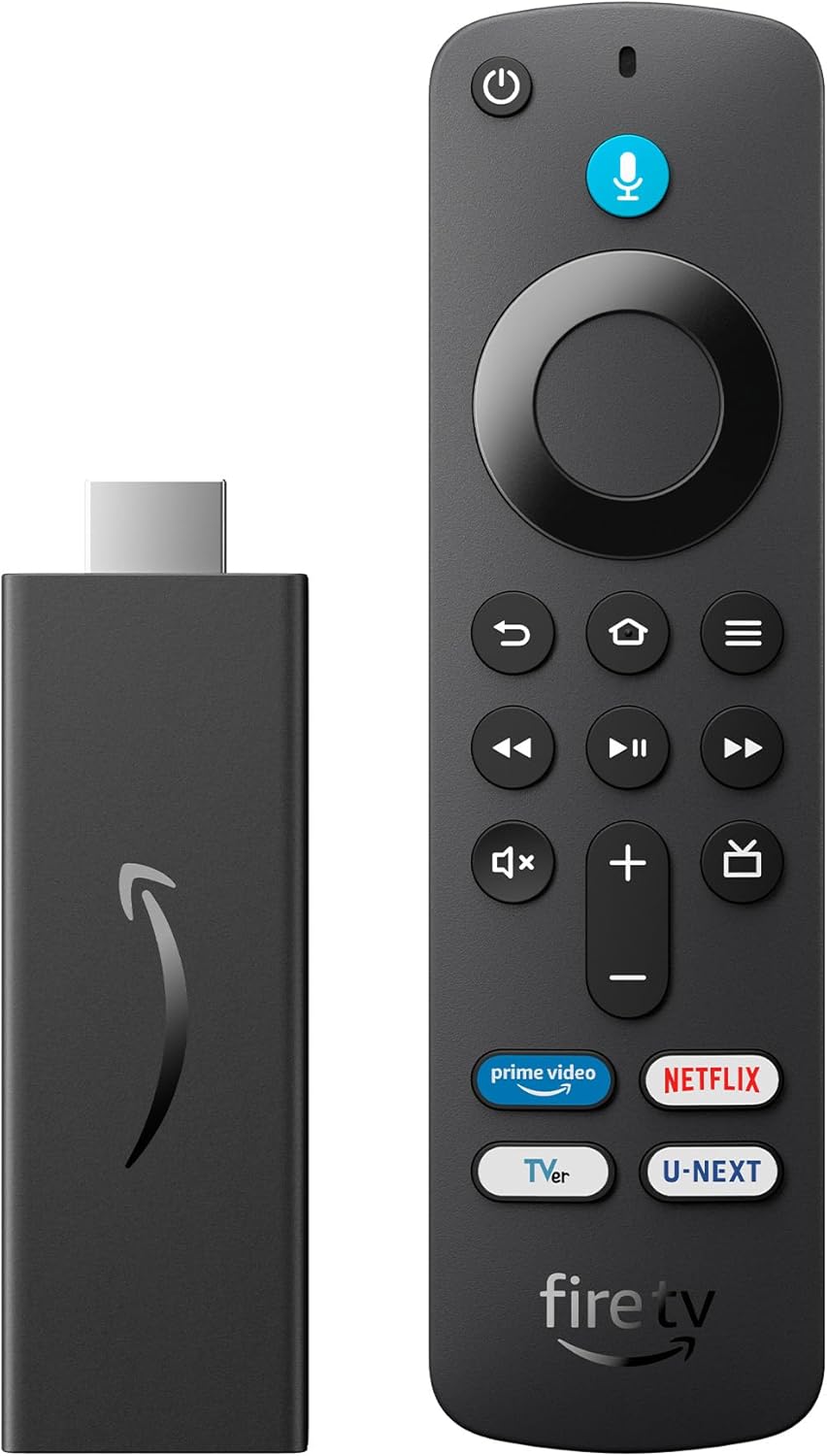 | |
|---|---|---|---|
| 初期費用 | ◎ | △ | ◯ |
| 接続の手軽さ | ◯ | ◎ | ◎ |
| Wi-Fiは必要? | 不要 | 必要 | 必要 |
| ミラーリング対応 | ◎ | Apple製品◎ | △ |
| 配信をテレビ単体で見られる? | ✕ | △ | ◎ |
| こんな人におすすめ | 費用重視 | Appleユーザー | 推し活メイン |
| HDMI接続 | Apple TV | Fire TV Stick | |
|---|---|---|---|
| 初期費用 | ◎ | △ | ◯ |
| 接続の手軽さ | ◯ | ◎ | ◎ |
| Wi-Fiは必要? | 不要 | 必要 | 必要 |
| ミラーリング対応 | ◎ | Apple製品◎ | △ |
| 配信をテレビ単体で見られる? | ✕ | △ | ◎ |
| こんな人におすすめ | 費用重視 | Appleユーザー | 推し活メイン |
※表の見方について
◎: 特におすすめ
◯: 問題なく使える
△: 条件付きで使える/一部制限あり
✕:使用できない
初期費用の目安
- HDMI接続:1,000〜3,000円前後
- Fire TV Stick:8,000〜10,000円前後
- Apple TV:20,000円前後
ミラーリング対応については、各項目で記載のとおり、Apple TVはiPhone/MacなどApple製品に限り有効。また、Fire TV Stickは基本的に単体での再生を推奨するため△とします。(Androidのミラーリングには適しています)
結局どれを選べばいい?タイプ別おすすめ
- とにかく安く手軽に見たい人
HDMI接続 - Apple製品でそろえている人
Apple TV - 推し活・配信視聴がメイン
Fire TV Stick(おすすめ)
とにかく安く手軽に見たい人 HDMI接続
- こんな人におすすめ
-
- できるだけ費用を抑えたい
- Wi-Fi環境がない/不安定
- パソコンで配信を見ることが多い
- おすすめする理由
-
HDMI接続は、ケーブルで直接つなぐだけなので通信環境に左右されず、安定して視聴できます。すでにケーブルを持っていれば、追加費用ほぼゼロで始められるのも大きなメリットです。
Apple製品でそろえている人 Apple TV
- こんな人におすすめ
-
- iPhone/iPad/Macを使っている
- ケーブル接続が面倒
- 画質や操作のスムーズさを重視したい
- おすすめする理由
-
Apple TVは、Apple製品との相性が抜群。AirPlayでのミラーリングが安定しており、操作も直感的です。価格はやや高めなので、「Apple製品で統一したい人向け」の選択肢といえます。
推し活・配信視聴がメイン Fire TV Stick
- こんな人におすすめ
-
- ファミクラなどWeb配信をテレビで見たい
- 視聴中もスマホを自由に使いたい
- 配信・サブスク・推し活をまとめて楽しみたい
- おすすめする理由
-
Fire TV Stickは、テレビ単体でブラウザを開いて配信を視聴できるのが最大の強み。スマホをミラーリングする必要がないため、視聴中にSNSを見たり、感想をチャットすることも可能です。持ち運びにも適しているので遠征のお供にもおすすめ。
おかる「手軽さ・自由度・推し活のしやすさ」を考えると Fire TV Stickがもっともバランスがよく私も愛用しています
よくある質問(Q&A)
まとめ|テレビで配信を見るならこの3つ
テレビで配信ライブを見る方法は、主に次の3つです。
- HDMI接続
費用を抑えたい/Wi-Fiが不安定な人向け - Apple TV
iPhone・Mac/操作の快適さ重視 - Fire TV Stick
テレビ単体で見たい/推し活メインの人向け
迷った場合は、スマホを自由に使えて配信との相性がいいFire TV Stickを選んでおけば失敗しにくいです。